Domain smartphone-markt.de kaufen?
Wir ziehen mit dem Projekt
smartphone-markt.de um.
Sind Sie am Kauf der Domain
smartphone-markt.de interessiert?
domain@kv-gmbh.de · 0541-91531010
Domain smartphone-markt.de kaufen?
Wie lösche ich Apps von Samsung Smart TV?
Um Apps von einem Samsung Smart TV zu löschen, müssen Sie zuerst die Smart Hub-Oberfläche öffnen. Gehen Sie dann zu "Meine Apps" und wählen Sie die App aus, die Sie löschen möchten. Drücken Sie die Taste "Tools" auf Ihrer Fernbedienung und wählen Sie die Option "Löschen". Bestätigen Sie die Löschung der App und sie wird von Ihrem Samsung Smart TV entfernt. Stellen Sie sicher, dass Sie die Löschung bestätigen, da dieser Vorgang nicht rückgängig gemacht werden kann. **
Wie lade ich Apps auf Samsung Smart TV?
Um Apps auf einem Samsung Smart TV zu laden, musst du zuerst sicherstellen, dass dein Fernseher mit dem Internet verbunden ist. Navigiere dann zu der App-Übersicht auf deinem Smart TV und wähle den App Store aus. Suche nach der gewünschten App und klicke auf "Installieren" oder "Herunterladen". Folge den Anweisungen auf dem Bildschirm, um die App herunterzuladen und zu installieren. Sobald die App installiert ist, kannst du sie über die App-Übersicht oder den Startbildschirm deines Smart TVs öffnen. **
Ähnliche Suchbegriffe für Samsung-M90SF-S32FM900SU-Smart
Top-Angebote
Produkte zum Begriff Samsung-M90SF-S32FM900SU-Smart:
-
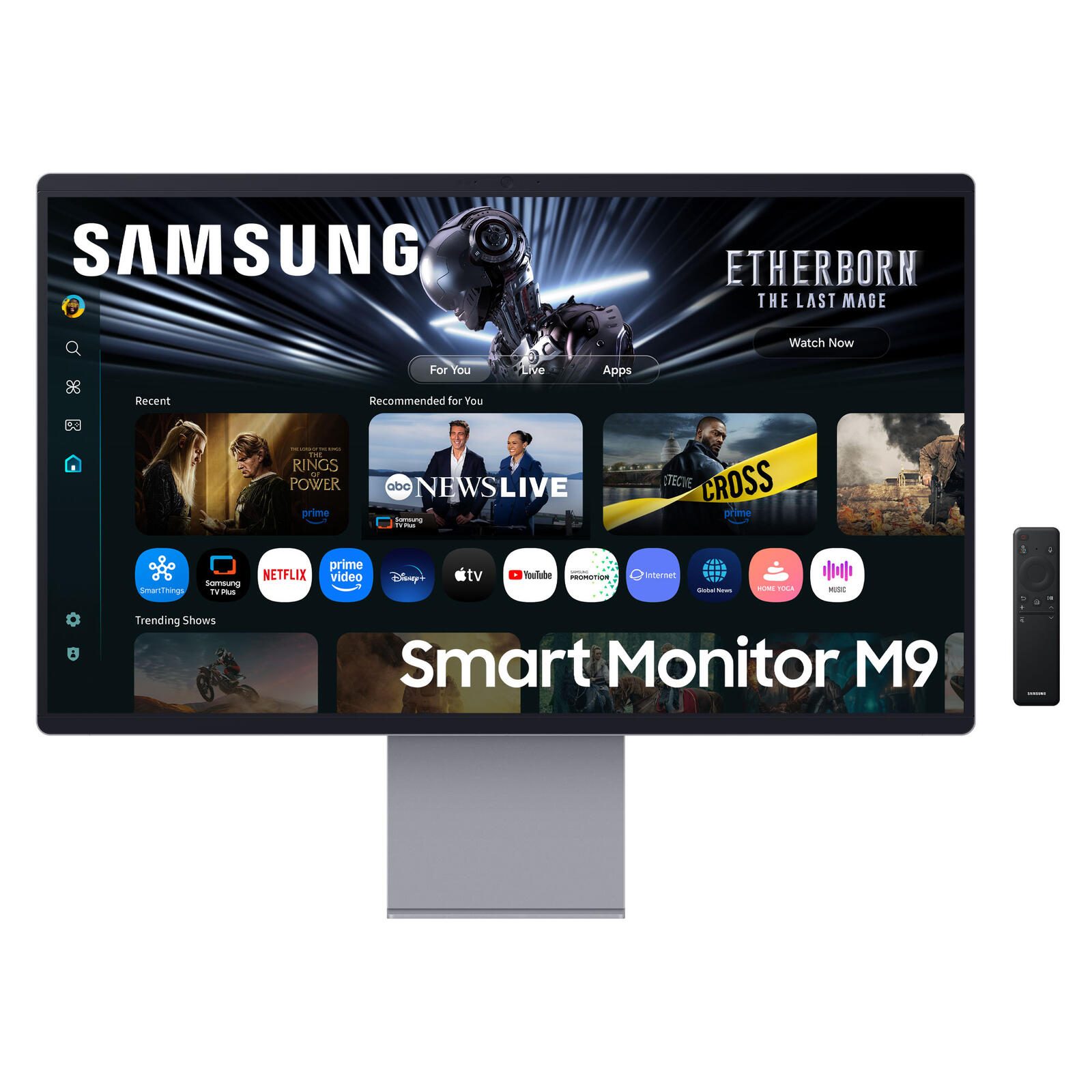
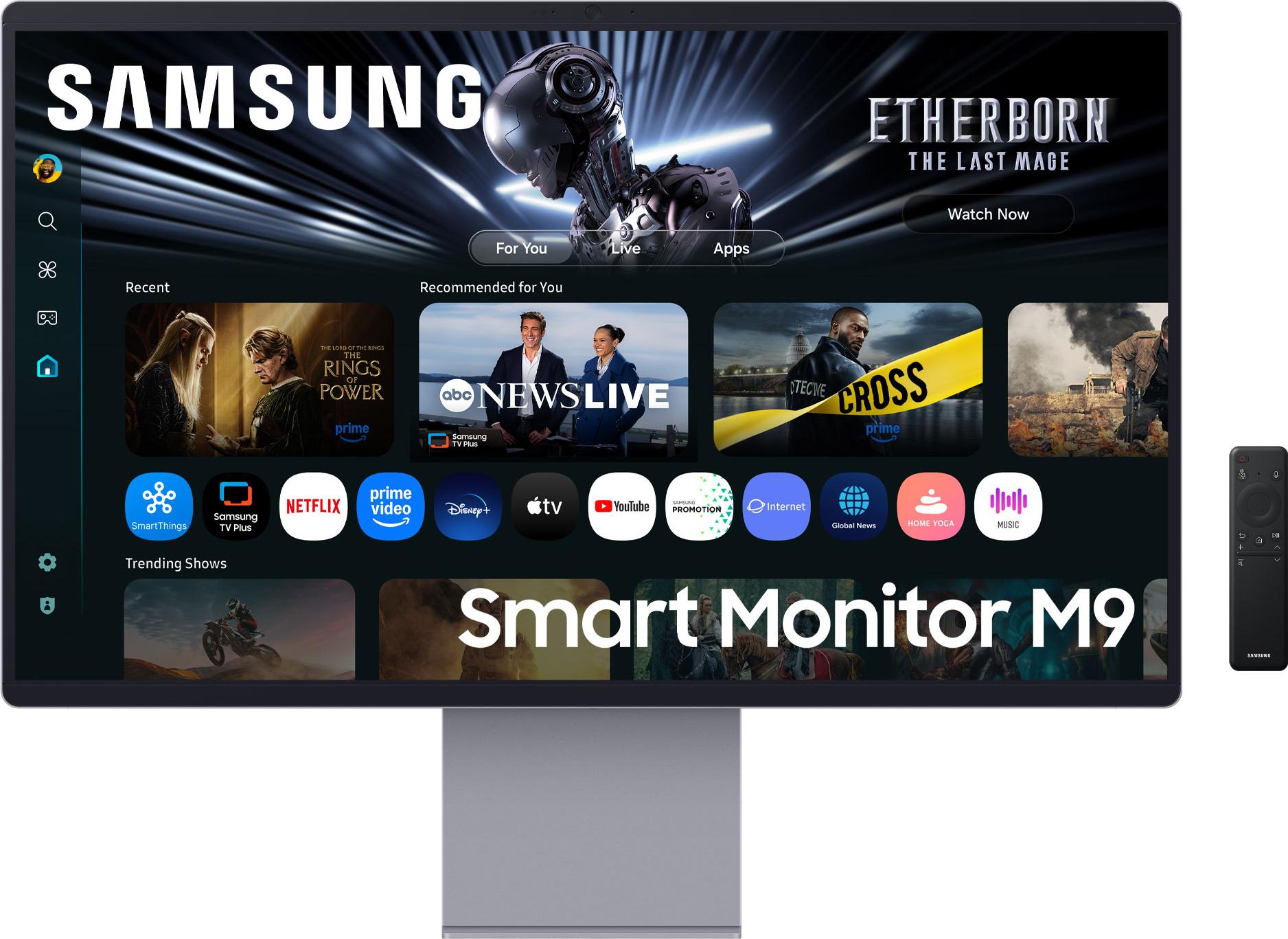
Samsung Smart M9 M90SF LS32FM900SUXEN 32 Zoll 4K (UHD) Quantum Dot 16:9 165 Hz MonitorEnergieeffizienzklasse: G / 81.3 cm (32 Zoll), 3840 x 2160 (4K (UHD), 16:9) / Quantum Dot Panel, entspiegelt, 165 Hz, HDR True Black 400, Reaktionszeit 0.03 ms (G2G) / 1x DP, 1x HDMI, 1x USB-C / Neigbar, Pivot, Webcam, VESA 100 x 100 mm1259,99 €*Versand: 6,99 €Sichere Weiterleitung zum Anbieter
-
Samsung M90SF, 81,3 cm (32"), 3840 x 2160 Pixel, 4K Ultra HD, OLED, 0,03 ms, SilberVoller Fokus auf das Ziel Glare Free Erlebe Filme und Serien ohne störende Reflexionen dank der Glare Free-Technologie. Die spezielle Beschichtung von Samsung kann Spiegelungen um 54 % reduzieren. Für scharfe Bilder, perfektes Schwarz und kräftige Farben ohne Ablenkung. Tauche ein in tiefstes Schwarz VESA DisplayHDR True Black 400 Erlebe echtes Schwarz und lebendige Farben - mit minimalem Lichtverlust über den Bildschirm. Genieße Inhalte mit beeindruckender Tiefe und gestochen scharfer Klarheit. Erlebe realitätsnahe Farben Pantone Validated Erlebe brillante Farben mit der Präzision von QD-OLED. Das Pantone Validated Display stellt über 2100 Farben und mehr als 110 SkinTone-Töne originalgetreu dar - so, wie es von den Entwickler[1] innen gedacht war. Erlebe flüssiges Gameplay mit atemberaubender Geschwindigkeit 165 Hz Bildwiederholrate und 0,03 ms Reaktionszeit (GtG) Übertriff deine Gegner mit ultra-flüssiger Action. Die OLED-Technologie sorgt zusätzlich mit einer schnellen Reaktionszei984,89 €*Versand: 0,00 €Sichere Weiterleitung zum Anbieter
-
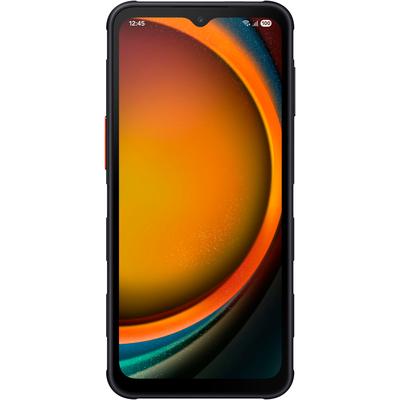
SAMSUNG Smartphone "Galaxy XCover7 Pro (Enterprise Edition)", schwarz, 128 GB, MobiltelefoneEin Smartphone, das man nicht in Watte packen muss: Das Galaxy XCover 7 Pro wurde für den professionellen Einsatz in herausfordernden Umgebungen entwickelt. Ob auf Baustellen, in Produktionshallen, auf Verkaufsflächen oder bei Outdoor-Einsätzen: Mit...437,51 €*Versand: 5,95 €Sichere Weiterleitung zum Anbieter
-
Wie installiert man Apps auf Samsung Smart TV?
Um Apps auf einem Samsung Smart TV zu installieren, müssen Sie zuerst sicherstellen, dass Ihr Fernseher mit dem Internet verbunden ist. Navigieren Sie dann zum Samsung App Store auf Ihrem Smart TV. Suchen Sie nach der gewünschten App und klicken Sie auf "Installieren". Bestätigen Sie gegebenenfalls die Installation und warten Sie, bis die App heruntergeladen und installiert ist. Starten Sie die App anschließend über das Hauptmenü Ihres Smart TVs. **
-
Wie suche ich Apps auf Samsung Smart TV?
Um Apps auf einem Samsung Smart TV zu suchen, navigieren Sie zu der App-Übersicht auf dem Startbildschirm. Dort können Sie entweder die Suchfunktion verwenden, um nach einer bestimmten App zu suchen, oder durch die verschiedenen Kategorien blättern, um neue Apps zu entdecken. Alternativ können Sie auch den Samsung App Store besuchen, um eine größere Auswahl an Apps zu durchsuchen. Einige Samsung Smart TVs bieten auch die Möglichkeit, Apps über Sprachbefehle zu suchen, indem Sie die Sprachsteuerungsfunktion verwenden. Stellen Sie sicher, dass Ihr Smart TV mit dem Internet verbunden ist, um auf alle verfügbaren Apps zugreifen zu können. **
-
Wie entferne ich Apps von meinem Samsung Smart TV?
Um Apps von einem Samsung Smart TV zu entfernen, gehen Sie zu den Einstellungen des Fernsehers und wählen Sie den Menüpunkt "Apps". Dort können Sie die installierten Apps anzeigen lassen und auswählen, welche Sie entfernen möchten. Klicken Sie auf die gewünschte App und wählen Sie dann "Löschen" oder "Deinstallieren" aus. Bestätigen Sie die Aktion und die App wird von Ihrem Smart TV entfernt. **
-
Wie kann man auf einem Samsung Smart TV Geräte blockieren?
Um Geräte auf einem Samsung Smart TV zu blockieren, können Sie die Funktion "Geräteverwaltung" verwenden. Gehen Sie dazu zu den Einstellungen des Fernsehers, wählen Sie "Allgemein" und dann "Geräteverwaltung". Dort können Sie Geräte blockieren, indem Sie sie aus der Liste der verbundenen Geräte entfernen oder den Zugriff auf bestimmte Funktionen einschränken. **


Wie kann man auf einem Samsung Smart TV Geräte blockieren?
Um Geräte auf einem Samsung Smart TV zu blockieren, können Sie die Funktion "Geräteverwaltung" verwenden. Gehen Sie dazu zu den Einstellungen des Fernsehers, wählen Sie "Allgemein" und dann "Geräteverwaltung" aus. Hier können Sie Geräte blockieren, indem Sie sie aus der Liste der verbundenen Geräte entfernen oder die Verbindung zu ihnen trennen. **
Wie steuert man mit der Samsung Smart Control zwei Geräte?
Um mit der Samsung Smart Control zwei Geräte zu steuern, müssen Sie sicherstellen, dass beide Geräte mit der Fernbedienung gekoppelt sind. Drücken Sie dazu die Taste "Source" auf der Fernbedienung und wählen Sie das gewünschte Gerät aus. Anschließend können Sie die Fernbedienung verwenden, um beide Geräte zu steuern, indem Sie zwischen den Quellen hin- und herwechseln. **
Top-Angebote
Produkte zum Begriff Samsung-M90SF-S32FM900SU-Smart:
-
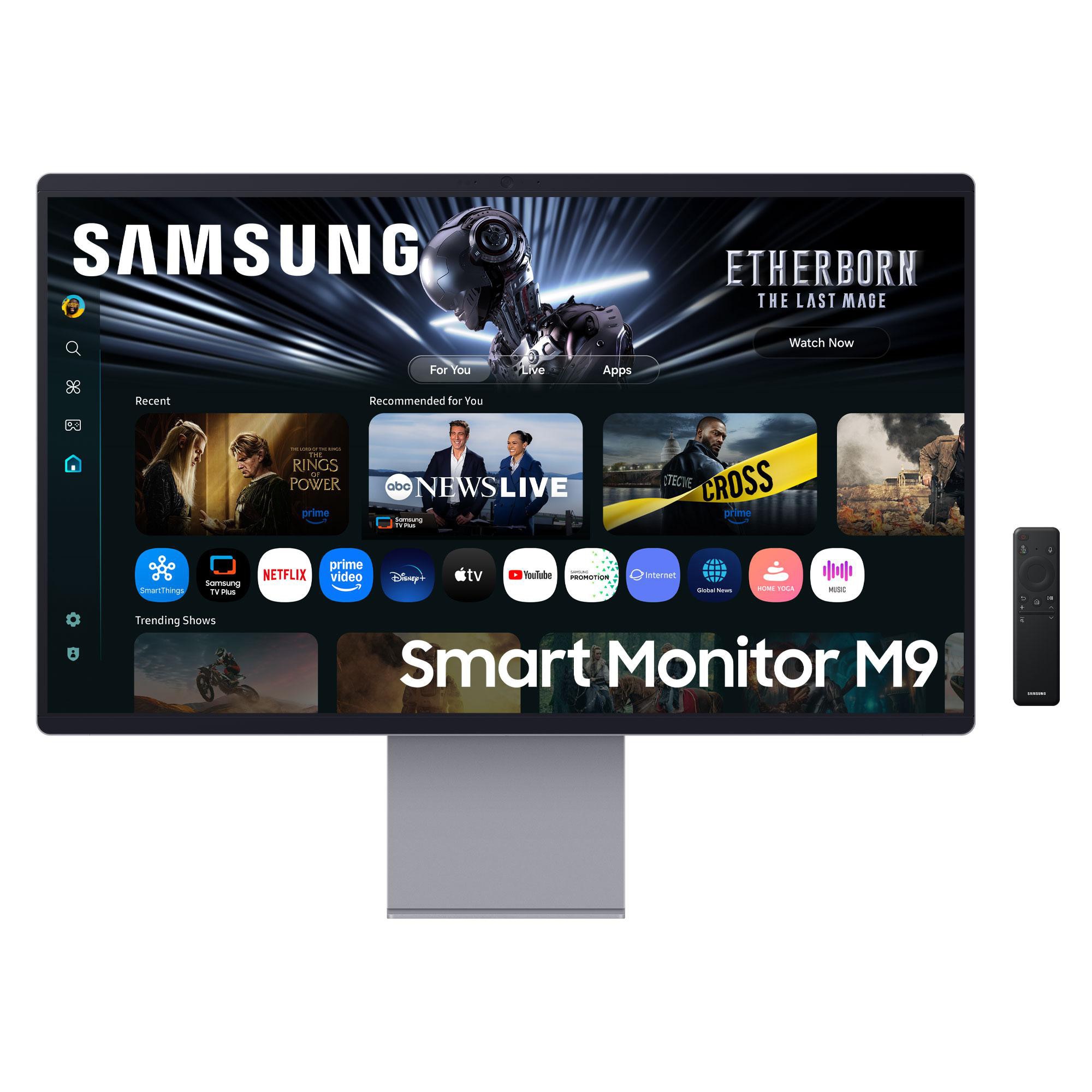
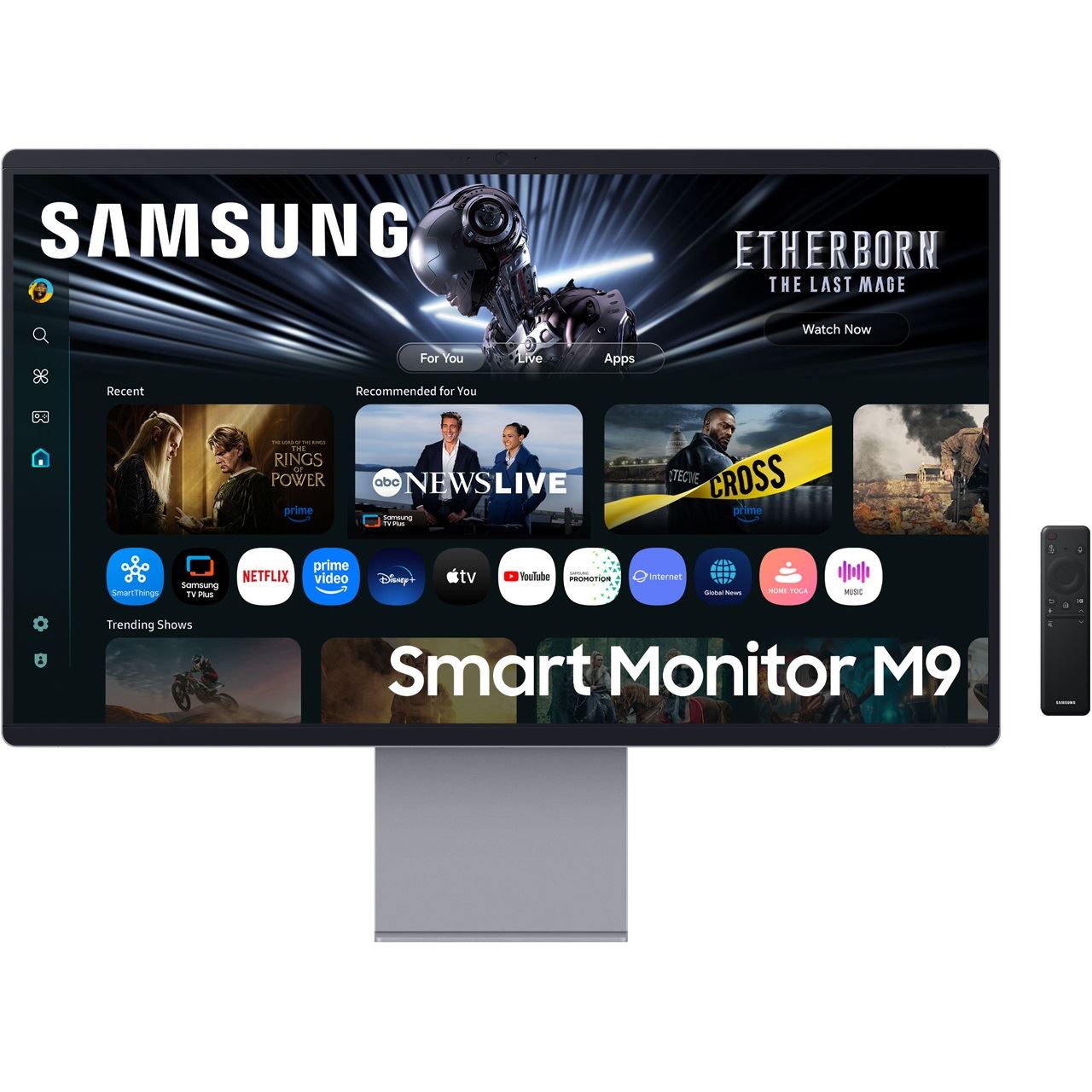
Samsung Smart Monitor M9 M90SF LS32FM902SUXEN QD-OLEDMit dem Samsung Smart Monitor M9 M90SF LS32FM902SUXEN OLED 4K 32 Zoll Monitor genießt du Filme und Serien in hoher Bildqualität. Dank des Smart Hub nutzt du diesen Monitor auch als Fernseher. So streamst du deine Lieblingsfilme und -serien. Durch die 4K Auflösung genießt du gestochen scharfe Bilder. Außerdem unterstützt dieses Display Samsung Vision AI. Diese Technologie passt die Bilder auf dem Bildschirm an die Aufgabe an, die du gerade ausführst. Farben wirken zum Beispiel lebendig, wenn du ein Video ansiehst, und kleine Buchstaben sind gut lesbar, wenn du in Dokumenten arbeitest. Durch das OLED-Panel des Monitors arbeitest du mit starken Farbkontrasten. So wirken die Farben auf dem Bildschirm realistisch. Spielst du auch Games? Dank der 165 Hertz Bildwiederholfrequenz und 0,03 ms Reaktionszeit spielst du auf diesem Monitor mit flüssigen Bildern und ohne Ruckler. Du neigst den Monitor oder verstellst ihn in der Höhe für eine ergonomische Sitzposition. So arbeitest du bequem und mit weniger Nacken- oder Rückenbeschwerden.1377,00 €*Versand: 0,00 €Sichere Weiterleitung zum Anbieter
-
Samsung Smart M9 M90SF LS32FM900SUXEN 32 Zoll 4K (UHD) Quantum Dot 16:9 165 Hz MonitorEnergieeffizienzklasse: G / 81.3 cm (32 Zoll), 3840 x 2160 (4K (UHD), 16:9) / Quantum Dot Panel, entspiegelt, 165 Hz, HDR True Black 400, Reaktionszeit 0.03 ms (G2G) / 1x DP, 1x HDMI, 1x USB-C / Neigbar, Pivot, Webcam, VESA 100 x 100 mm1259,99 €*Versand: 6,99 €Sichere Weiterleitung zum Anbieter
-
Wie lösche ich Apps von Samsung Smart TV?
Um Apps von einem Samsung Smart TV zu löschen, müssen Sie zuerst die Smart Hub-Oberfläche öffnen. Gehen Sie dann zu "Meine Apps" und wählen Sie die App aus, die Sie löschen möchten. Drücken Sie die Taste "Tools" auf Ihrer Fernbedienung und wählen Sie die Option "Löschen". Bestätigen Sie die Löschung der App und sie wird von Ihrem Samsung Smart TV entfernt. Stellen Sie sicher, dass Sie die Löschung bestätigen, da dieser Vorgang nicht rückgängig gemacht werden kann. **
-
Wie lade ich Apps auf Samsung Smart TV?
Um Apps auf einem Samsung Smart TV zu laden, musst du zuerst sicherstellen, dass dein Fernseher mit dem Internet verbunden ist. Navigiere dann zu der App-Übersicht auf deinem Smart TV und wähle den App Store aus. Suche nach der gewünschten App und klicke auf "Installieren" oder "Herunterladen". Folge den Anweisungen auf dem Bildschirm, um die App herunterzuladen und zu installieren. Sobald die App installiert ist, kannst du sie über die App-Übersicht oder den Startbildschirm deines Smart TVs öffnen. **
-
Wie installiert man Apps auf Samsung Smart TV?
Um Apps auf einem Samsung Smart TV zu installieren, müssen Sie zuerst sicherstellen, dass Ihr Fernseher mit dem Internet verbunden ist. Navigieren Sie dann zum Samsung App Store auf Ihrem Smart TV. Suchen Sie nach der gewünschten App und klicken Sie auf "Installieren". Bestätigen Sie gegebenenfalls die Installation und warten Sie, bis die App heruntergeladen und installiert ist. Starten Sie die App anschließend über das Hauptmenü Ihres Smart TVs. **
-
Wie suche ich Apps auf Samsung Smart TV?
Um Apps auf einem Samsung Smart TV zu suchen, navigieren Sie zu der App-Übersicht auf dem Startbildschirm. Dort können Sie entweder die Suchfunktion verwenden, um nach einer bestimmten App zu suchen, oder durch die verschiedenen Kategorien blättern, um neue Apps zu entdecken. Alternativ können Sie auch den Samsung App Store besuchen, um eine größere Auswahl an Apps zu durchsuchen. Einige Samsung Smart TVs bieten auch die Möglichkeit, Apps über Sprachbefehle zu suchen, indem Sie die Sprachsteuerungsfunktion verwenden. Stellen Sie sicher, dass Ihr Smart TV mit dem Internet verbunden ist, um auf alle verfügbaren Apps zugreifen zu können. **
Ähnliche Suchbegriffe für Samsung-M90SF-S32FM900SU-Smart
-
Samsung M90SF, 81,3 cm (32"), 3840 x 2160 Pixel, 4K Ultra HD, OLED, 0,03 ms, SilberVoller Fokus auf das Ziel Glare Free Erlebe Filme und Serien ohne störende Reflexionen dank der Glare Free-Technologie. Die spezielle Beschichtung von Samsung kann Spiegelungen um 54 % reduzieren. Für scharfe Bilder, perfektes Schwarz und kräftige Farben ohne Ablenkung. Tauche ein in tiefstes Schwarz VESA DisplayHDR True Black 400 Erlebe echtes Schwarz und lebendige Farben - mit minimalem Lichtverlust über den Bildschirm. Genieße Inhalte mit beeindruckender Tiefe und gestochen scharfer Klarheit. Erlebe realitätsnahe Farben Pantone Validated Erlebe brillante Farben mit der Präzision von QD-OLED. Das Pantone Validated Display stellt über 2100 Farben und mehr als 110 SkinTone-Töne originalgetreu dar - so, wie es von den Entwickler[1] innen gedacht war. Erlebe flüssiges Gameplay mit atemberaubender Geschwindigkeit 165 Hz Bildwiederholrate und 0,03 ms Reaktionszeit (GtG) Übertriff deine Gegner mit ultra-flüssiger Action. Die OLED-Technologie sorgt zusätzlich mit einer schnellen Reaktionszei984,89 €*Versand: 0,00 €Sichere Weiterleitung zum Anbieter
-
SAMSUNG Smartphone "Galaxy XCover7 Pro (Enterprise Edition)", schwarz, 128 GB, MobiltelefoneEin Smartphone, das man nicht in Watte packen muss: Das Galaxy XCover 7 Pro wurde für den professionellen Einsatz in herausfordernden Umgebungen entwickelt. Ob auf Baustellen, in Produktionshallen, auf Verkaufsflächen oder bei Outdoor-Einsätzen: Mit...437,51 €*Versand: 5,95 €Sichere Weiterleitung zum Anbieter
-
smart 451 fortwosmart 451 fortwo , Benzin- und Dieselmotoren / Modelljahre 2007-2014 , Transportsysteme > Autoteile & Zubehör , Erscheinungsjahr: 201810, Produktform: Kartoniert, Titel der Reihe: Reparaturanleitungen##, Seitenzahl/Blattzahl: 204, Keyword: 451; Auto; Reparaturanleitung; fortwo; smart, Fachschema: Fahrzeug - Fahrzeugbau - Fahrzeugtechnik~Auto / Ratgeber~Auto / Bildband, Katalog, Test, Warengruppe: HC/Auto/Motorrad/Moped, Fachkategorie: Autos: Ratgeber, Sachbuch, Thema: Verstehen, Text Sprache: ger, UNSPSC: 49019900, Warenverzeichnis für die Außenhandelsstatistik: 49019900, Verlag: Bucheli Verlags AG, Verlag: Bucheli Verlags AG, Verlag: Bucheli, Länge: 281, Breite: 212, Höhe: 17, Gewicht: 635, Produktform: Kartoniert, Genre: Sachbuch/Ratgeber, Genre: Sachbuch/Ratgeber, Herkunftsland: TSCHECHISCHE REPUBLIK (CZ), Katalog: deutschsprachige Titel, Katalog: Gesamtkatalog, Katalog: Lagerartikel, Book on Demand, ausgew. Medienartikel, Relevanz: 0002, Tendenz: -1, Unterkatalog: AK, Unterkatalog: Bücher, Unterkatalog: Hardcover, Unterkatalog: Lagerartikel,29,90 €*Versand: 0,00 €Sichere Weiterleitung zum Anbieter
-
Smart fortwo 451Smart fortwo 451 , Bauhjahre 2007-2014, Benziner und Diesel , Transportsysteme > Autoteile & Zubehör , Erscheinungsjahr: 20210930, Produktform: Kartoniert, Titel der Reihe: Jetzt helfe ich mir selbst##, Seitenzahl/Blattzahl: 244, Keyword: 451; Dieter Korp; Fahrzeugelektrik; Fortwo; Jetzt helfe ich mir selbst; Modellvorstellung; Motorbuch; Motoren; Pflege; Smart; Technik; Techniklexikon; Technische Daten; Wagenpflege; Wartung, Fachschema: Fahrzeug - Fahrzeugbau - Fahrzeugtechnik, Warengruppe: HC/Auto/Motorrad/Moped, Fachkategorie: Wartung und Instandhaltung von Fahrzeugen und Handbuch, UNSPSC: 49019900, Warenverzeichnis für die Außenhandelsstatistik: 49019900, Verlag: Motorbuch Verlag, Verlag: Motorbuch Verlag, Verlag: Pietsch, Paul, Verlage GmbH & Co. KG, Länge: 266, Breite: 203, Höhe: 17, Gewicht: 681, Produktform: Kartoniert, Genre: Sachbuch/Ratgeber, Genre: Sachbuch/Ratgeber,29,90 €*Versand: 0,00 €Sichere Weiterleitung zum Anbieter
-
Wie entferne ich Apps von meinem Samsung Smart TV?
Um Apps von einem Samsung Smart TV zu entfernen, gehen Sie zu den Einstellungen des Fernsehers und wählen Sie den Menüpunkt "Apps". Dort können Sie die installierten Apps anzeigen lassen und auswählen, welche Sie entfernen möchten. Klicken Sie auf die gewünschte App und wählen Sie dann "Löschen" oder "Deinstallieren" aus. Bestätigen Sie die Aktion und die App wird von Ihrem Smart TV entfernt. **
-
Wie kann man auf einem Samsung Smart TV Geräte blockieren?
Um Geräte auf einem Samsung Smart TV zu blockieren, können Sie die Funktion "Geräteverwaltung" verwenden. Gehen Sie dazu zu den Einstellungen des Fernsehers, wählen Sie "Allgemein" und dann "Geräteverwaltung". Dort können Sie Geräte blockieren, indem Sie sie aus der Liste der verbundenen Geräte entfernen oder den Zugriff auf bestimmte Funktionen einschränken. **
-
Wie kann man auf einem Samsung Smart TV Geräte blockieren?
Um Geräte auf einem Samsung Smart TV zu blockieren, können Sie die Funktion "Geräteverwaltung" verwenden. Gehen Sie dazu zu den Einstellungen des Fernsehers, wählen Sie "Allgemein" und dann "Geräteverwaltung" aus. Hier können Sie Geräte blockieren, indem Sie sie aus der Liste der verbundenen Geräte entfernen oder die Verbindung zu ihnen trennen. **
-
Wie steuert man mit der Samsung Smart Control zwei Geräte?
Um mit der Samsung Smart Control zwei Geräte zu steuern, müssen Sie sicherstellen, dass beide Geräte mit der Fernbedienung gekoppelt sind. Drücken Sie dazu die Taste "Source" auf der Fernbedienung und wählen Sie das gewünschte Gerät aus. Anschließend können Sie die Fernbedienung verwenden, um beide Geräte zu steuern, indem Sie zwischen den Quellen hin- und herwechseln. **
* Alle Preise verstehen sich inklusive der gesetzlichen Mehrwertsteuer und ggf. zuzüglich Versandkosten. Die Angebotsinformationen basieren auf den Angaben des jeweiligen Shops und werden über automatisierte Prozesse aktualisiert. Eine Aktualisierung in Echtzeit findet nicht statt, so dass es im Einzelfall zu Abweichungen kommen kann. ** Hinweis: Teile dieses Inhalts wurden von KI erstellt.